Stel doorschakeling in de Ajora-app in met een tik op Activate Ajora. Werkt de knop niet? Zet dan doorschakeling aan in de instellingen van je telefoon en schakel al je gesprekken door naar je Ajora-nummer, dat je in de app vindt. Zonder de Ajora-app werkt doorschakeling dus niet. Uitzetten doe je op dezelfde plek.
Wat is doorschakeling?
Normaal voeg je Ajora tijdens een gesprek zelf toe: je belt hem en tikt op Voeg samen. Dat werkt prima, maar je moet er elke keer aan denken. Doorschakeling haalt dat handwerk weg.
Je stelt eenmalig in dat Ajora zich automatisch bij je gesprekken voegt zodra jij belt. Vanaf dat moment luistert Ajora vanzelf mee en krijg je na afloop je debrief, zonder dat je tijdens het bellen iets hoeft te doen. We bellen jou nooit; Ajora voegt zich discreet bij je gesprek.
Bel je vooral met een iPhone? Dan legt Automatisch telefoongesprek opnemen op je iPhone uit waarom iOS zelf geen opnameknop heeft en wat doorschakeling daaraan verandert. Voor Android staat hetzelfde verhaal, met wat er per merk anders is, in Automatisch telefoongesprek opnemen op je Android.
Wat verandert er precies, en heb ik internet nodig?
Terechte vraag, want je past een instelling aan bij je provider. Dit is precies wat er gebeurt:
Het is een standaardfunctie van je provider, geen app
Doorschakeling zit in elk mobiel netwerk. Je vertelt het netwerk van je provider hoe je gesprekken moeten lopen. Er draait niets op de achtergrond, maar je hebt wel de Ajora-app nodig: daar hoort het Ajora-nummer bij waar je gesprekken naartoe gaan.
Je hebt wel een internetverbinding nodig
Ajora belt via internet mee in je gesprek. Daarvoor heb je op het moment van bellen een actieve verbinding nodig: wifi of mobiel internet. Heb je op dat moment geen internet, dan kan Ajora niet meebellen en krijg je geen debrief van dat gesprek.
Zo zie je het terug op je telefoon
Zolang doorschakeling actief is, kan er bovenin je scherm een klein doorschakel-icoontje verschijnen: een telefoontje met een pijl. Op een iPhone vind je de instelling ook onder Instellingen → Apps → Telefoon → Doorschakelen, op Android in de instellingen van de Telefoon-app.
Je houdt de controle
Er verandert niets blijvends. Je kunt doorschakeling altijd zelf uitzetten, in de app of in de instellingen van je telefoon, en je gesprekken lopen meteen weer zoals normaal.
Methode 1: via de app
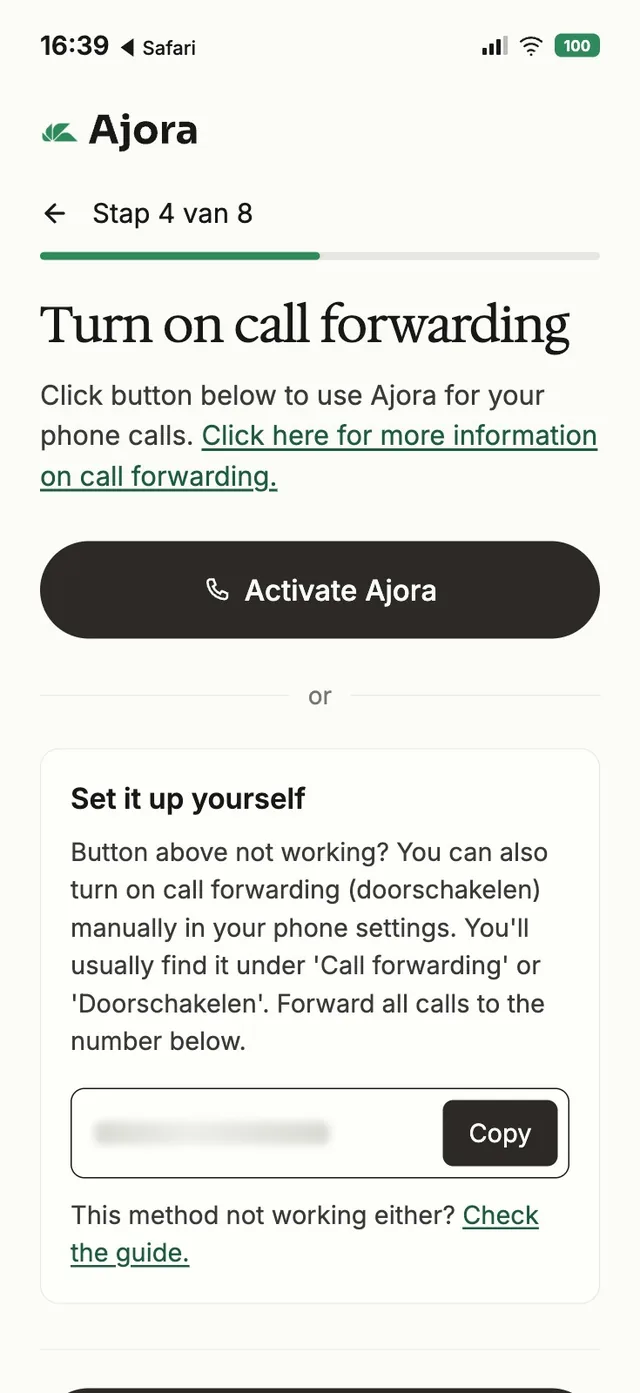
Tijdens het instellen kom je in de app op het scherm Turn on call forwarding. Tik daar op de knop Activate Ajora. De app zet de doorschakeling dan voor je aan, je hoeft verder niets in te typen. Dit scherm ziet er op Android hetzelfde uit.
Methode 2: via de instellingen van je telefoon
Werkt de knop Activate Ajora niet? Dan zet je doorschakeling zelf aan in de instellingen van je telefoon. Je schakelt al je gesprekken door naar je Ajora-nummer.
Je Ajora-nummer om naar door te schakelen vind je in de app, op het scherm "Turn on call forwarding" onder "Set it up yourself", met een kopieerknop ernaast.
Op iPhone
Open Instellingen
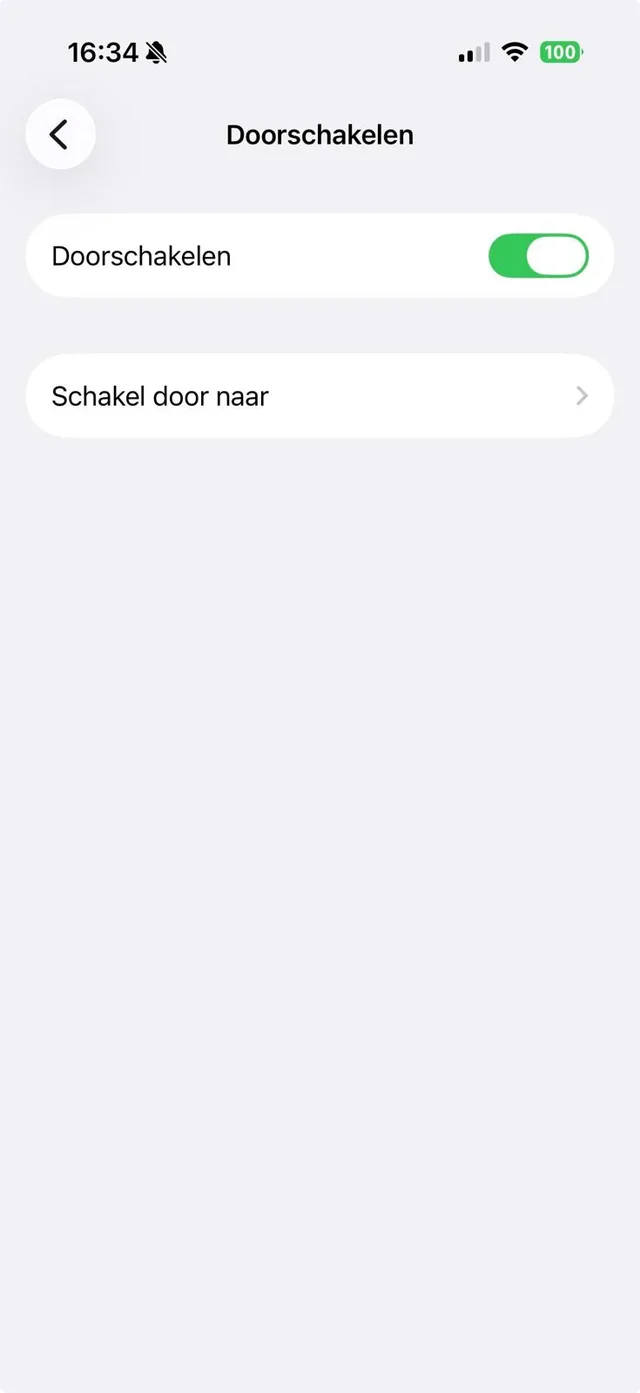
Ga naar Instellingen → Apps → Telefoon → Doorschakelen.
Zet doorschakelen aan
Zet Doorschakelen aan met de schakelaar.
Vul je Ajora-nummer in
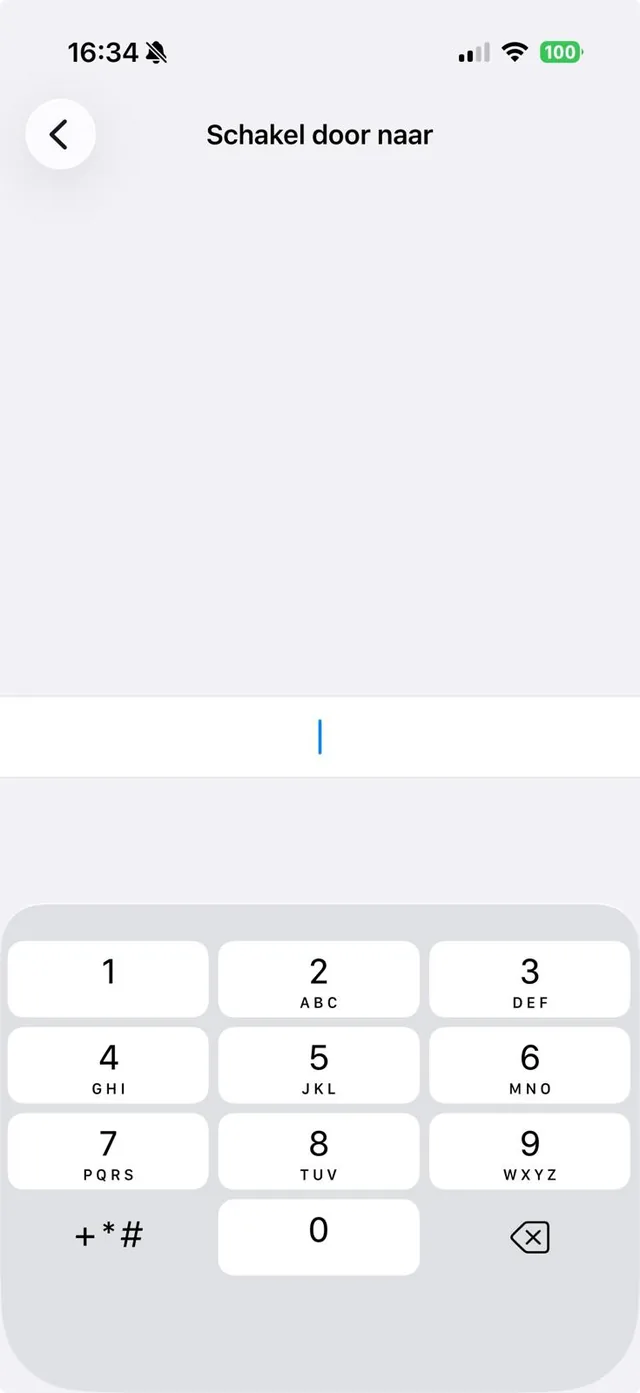
Tik op Schakel door naar en typ je Ajora-nummer. Klaar.
Op Android
Open de Telefoon-app
Tik op de drie puntjes of het menu en ga naar Instellingen.
Ga naar Doorschakelen
Soms staat dit onder "Aanvullende diensten" en dan onder "Spraakoproepen".
Kies Altijd doorschakelen
Typ je Ajora-nummer en zet het aan. De schermen verschillen per merk, zoals Samsung of Google.
Werkt het met mijn provider?
Doorschakeling werkt met de grote Nederlandse providers zoals KPN, Vodafone/Ziggo en Odido, en met de meeste andere abonnementen. Een enkele provider staat doorschakeling niet toe, bijvoorbeeld Budget Mobiel. Kun je het niet aanzetten? Dan voeg je Ajora handmatig aan je gesprekken toe, volgens de stap-voor-stap handleiding.
Doorschakeling weer uitzetten
Wil je even geen automatische debriefs? Zet doorschakeling uit in de app, of zet in de instellingen van je telefoon de schakelaar Doorschakelen weer uit. Je gesprekken lopen dan meteen weer zoals normaal. Je kunt het later altijd weer aanzetten.
Werkt er iets niet?
De knop "Activate Ajora" doet niets
Stel doorschakeling dan handmatig in via de instellingen van je telefoon, methode 2 hierboven. Je schakelt al je gesprekken door naar je Ajora-nummer uit de app. Lukt dat ook niet? Mail support@ajora.io.
Ik krijg geen debrief
Controleer of doorschakeling nog aanstaat, in de app of in je telefooninstellingen, en of je internet had tijdens het gesprek. Blijft het misgaan, mail dan naar support met de datum en tijd van het gesprek.
Doorschakelen uitzetten lukt niet
Zet eerst de schakelaar in de app uit. Blijft je telefoon doorschakelen, toets dan in de Telefoon-app ##002# in en bel die code. Dat is de standaardcode van het netwerk om doorschakelingen te wissen, en dezelfde die de app gebruikt. Hij wist alle doorschakelingen op je nummer, dus ook een doorschakeling naar je voicemail als je die had ingesteld. Lukt het daarna nog niet, mail dan support@ajora.io.
Mijn provider ondersteunt geen doorschakeling
Een klein aantal providers, zoals Budget Mobiel, ondersteunt doorschakeling niet. Voeg Ajora dan handmatig toe volgens de handleiding, of mail support@ajora.io zodat we met je meekijken.
Kom je er niet uit, of twijfel je over een stap? Mail gerust naar support@ajora.io of neem contact op, dan helpen we je de eerste keer graag door de instellingen heen.