Sla Ajora eenmalig op als contact in je telefoon met het nummer uit je account. Daarna voeg je hem tijdens een gesprek toe via de drie puntjes en Voeg samen. Ophangen is genoeg, de samenvatting komt vanzelf.
Voordat je begint
Je hebt een account nodig. Daar vind je je persoonlijke Ajora-nummer van Ajora. Dat nummer heb je straks nodig om Ajora in je telefoon op te slaan.
Maak een account aan
Open je browser en ga naar debrief.ajora.io/register. Vul je naam, e-mailadres en een wachtwoord in. Controleer daarna je e-mail: je krijgt een bevestigingsmail en pas na het klikken op die link is je account actief.
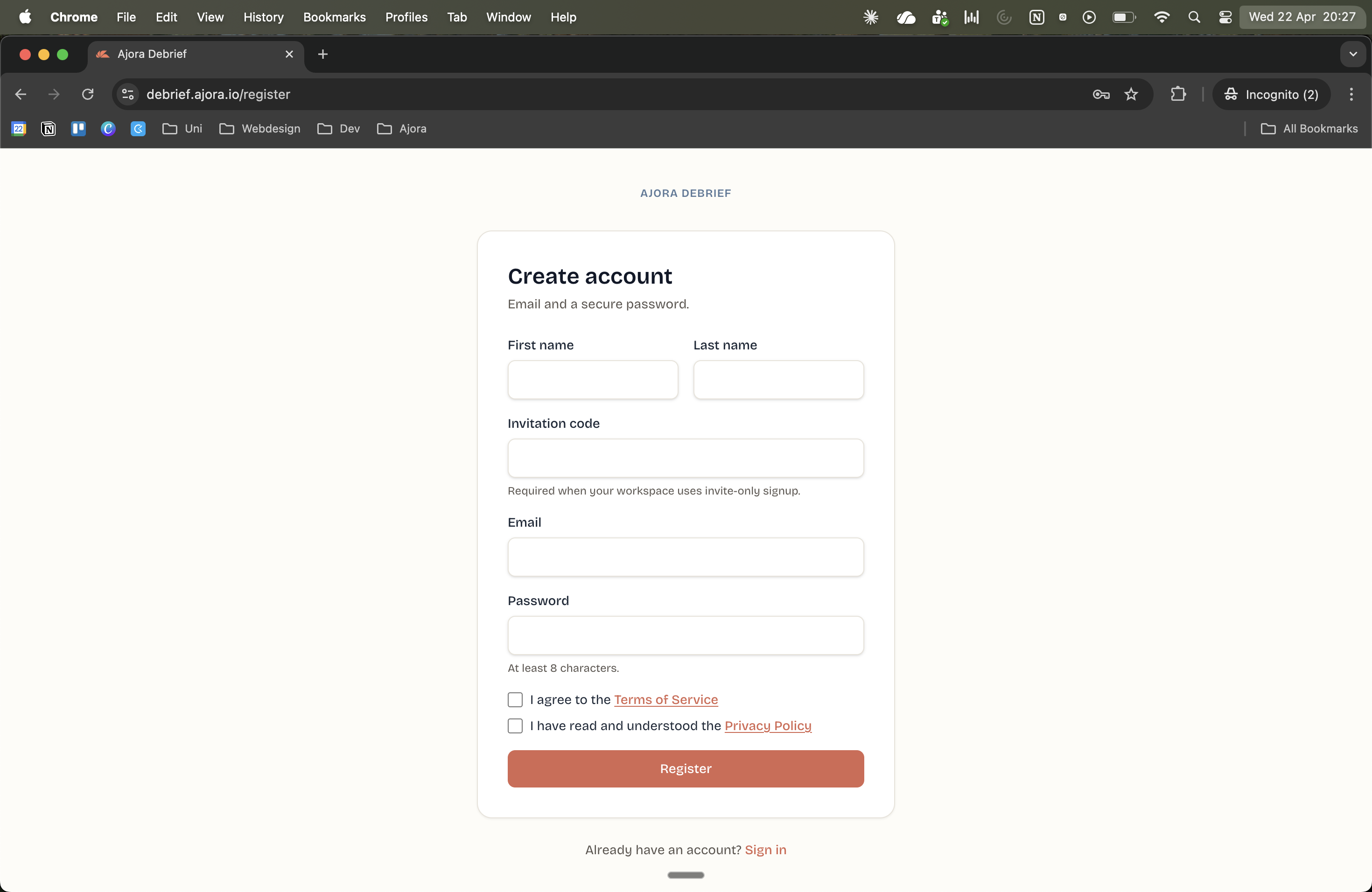
Maak een account aan op debrief.ajora.io/register Log in met je account
Heb je je e-mail bevestigd? Ga dan naar debrief.ajora.io/login en meld je aan.
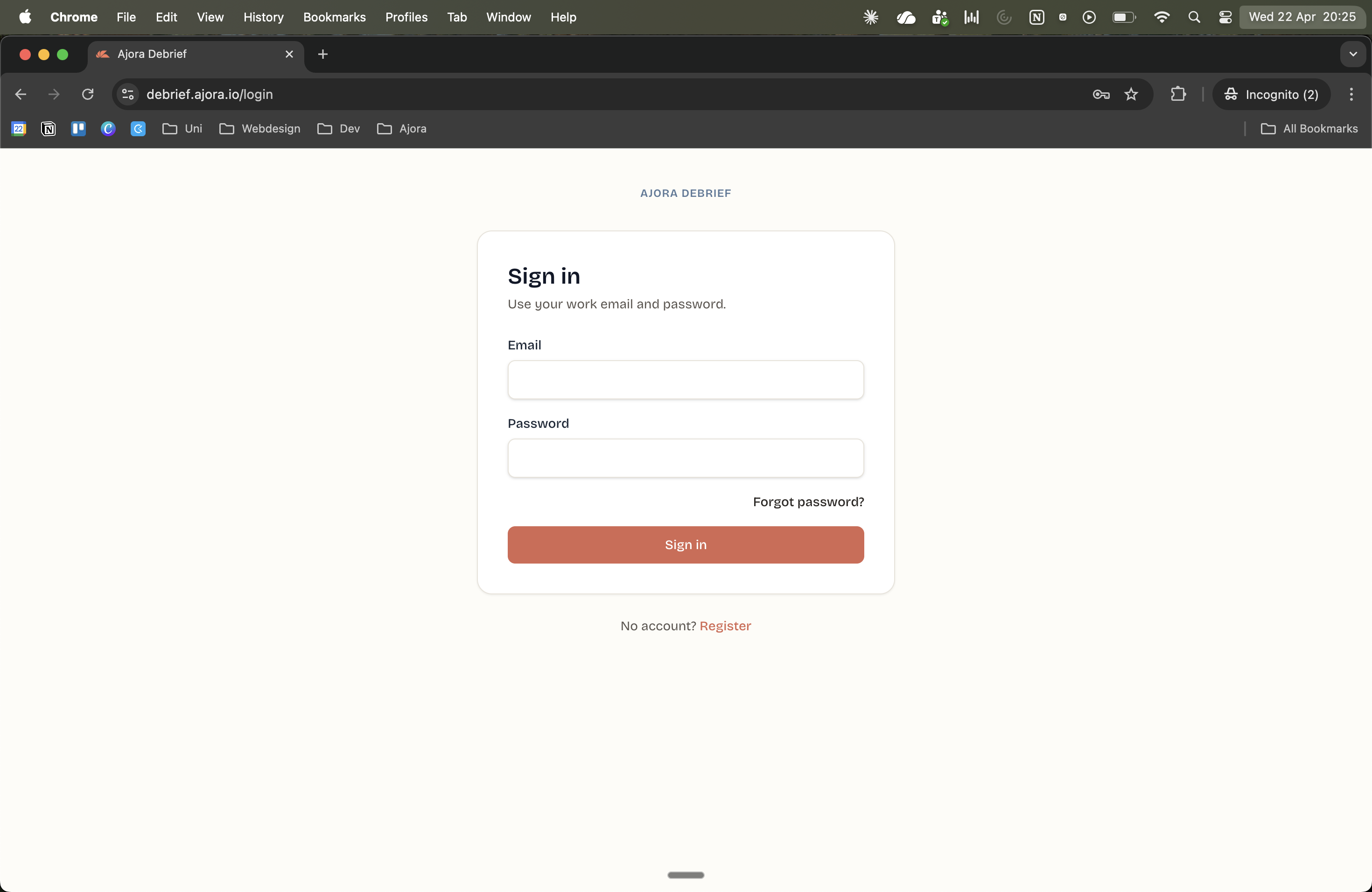
Inloggen via debrief.ajora.io/login Vind je persoonlijke nummer in het dashboard
Na het inloggen kom je in het dashboard. Volg stap 2: Save the Debrief number in your contacts. Het nummer dat je ziet is jouw persoonlijke Ajora-nummer. Schrijf dit even op, je hebt het zo nodig.
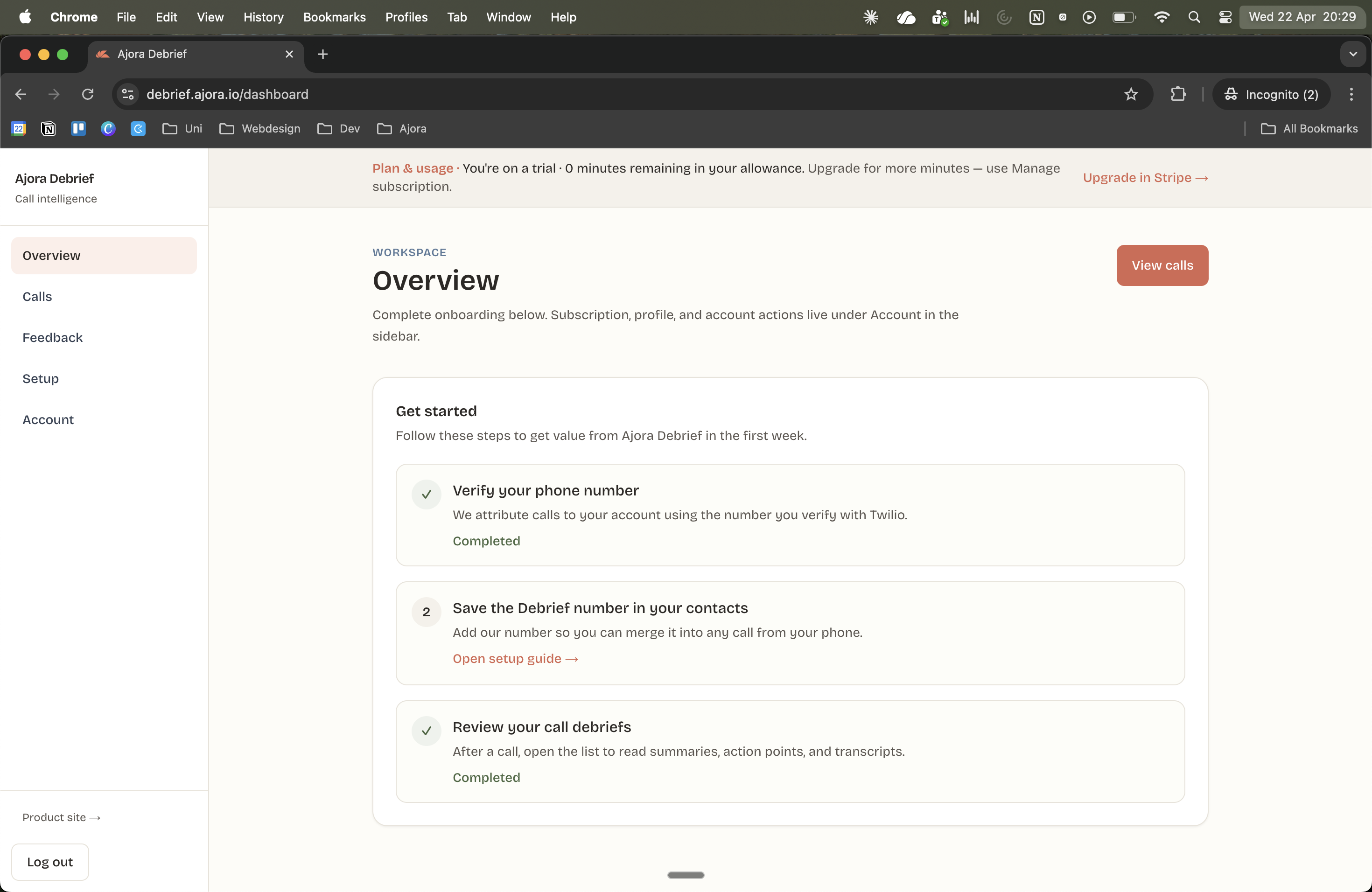
In het dashboard vind je jouw persoonlijke nummer
Deel 1: Ajora eenmalig opslaan als contact
Dit doe je eenmalig. Daarna staat Ajora voor altijd in je telefoon en kun je hem snel erbij halen.
Nieuw contact toevoegen
Open de Contacten-app op je telefoon. Tik rechtsonderin op het ronde plusje om een nieuw contact aan te maken.
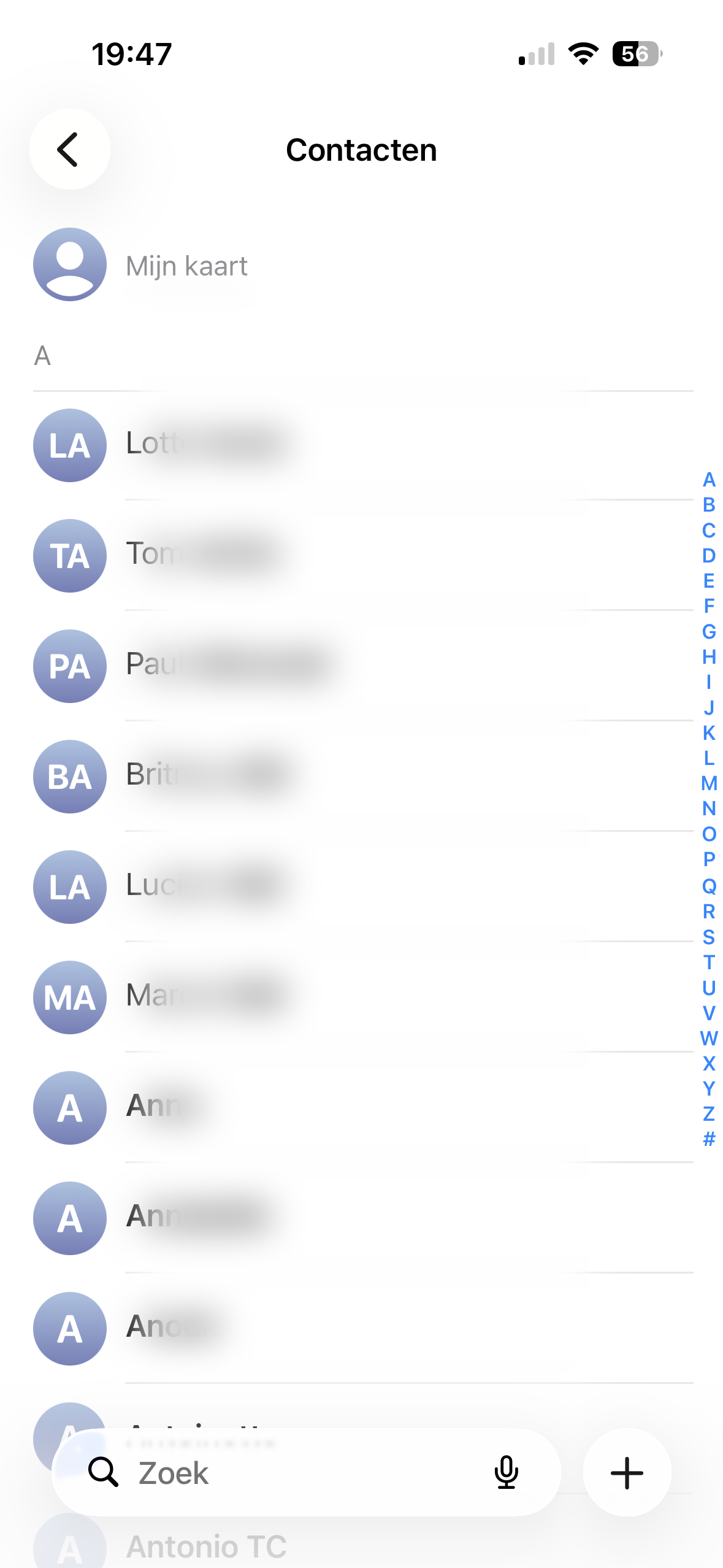
Vul de gegevens van Ajora in
Er verschijnt een leeg scherm voor een nieuw contact. Vul bij Voornaam Ajora in en bij Telefoon het nummer dat je in je account hebt opgehaald. Tik daarna rechtsboven op het vinkje om op te slaan.
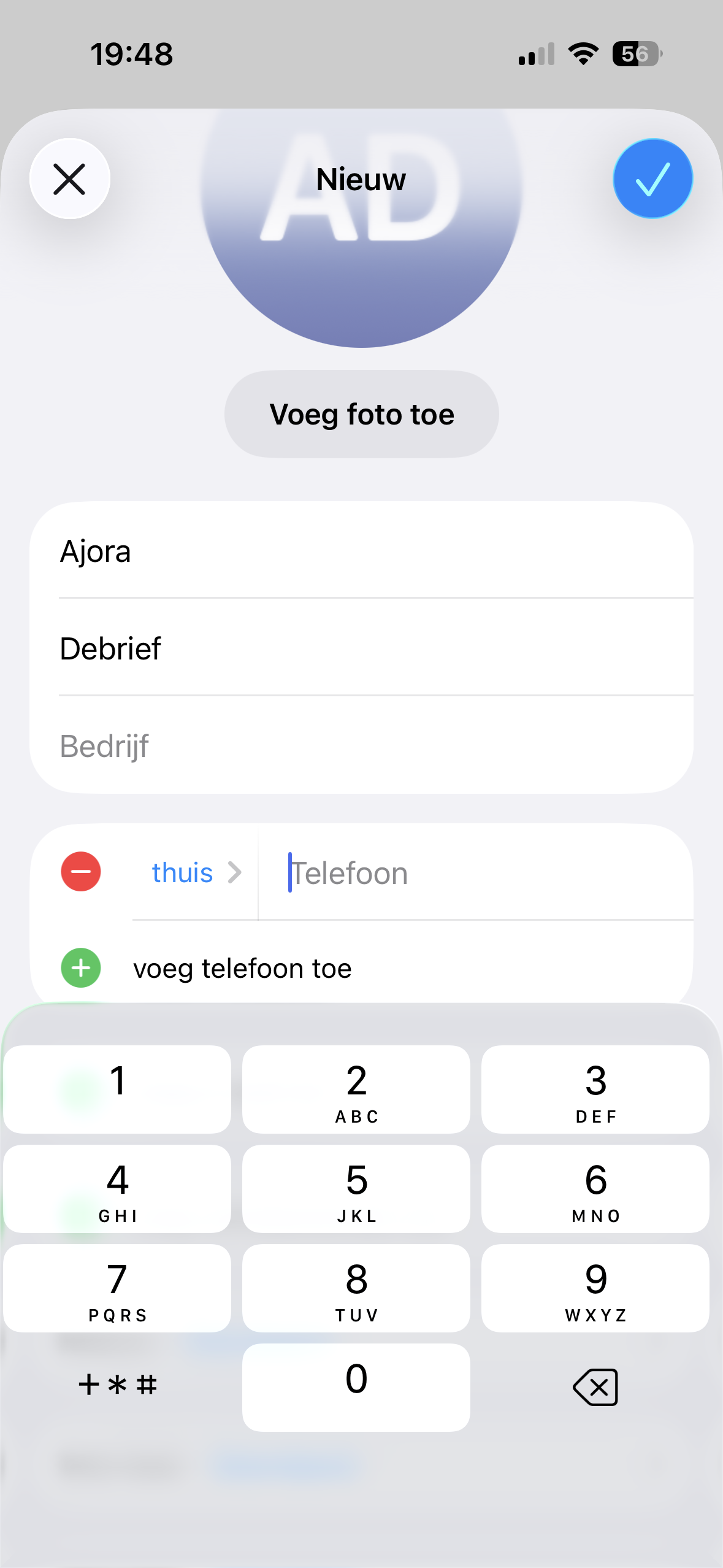
Ajora staat nu in je telefoonboek. Klaar met het eenmalige gedeelte.
Deel 2: Ajora toevoegen tijdens een gesprek
Dit gebruik je als je al aan het bellen bent met iemand en je wilt dat Ajora vanaf dat moment meeluistert.
Zodra Ajora in het gesprek zit, laat hij een piep horen. De andere persoon hoort dit ook. Vertel daarom van tevoren dat je het gesprek gaat opnemen.
Tik op de drie puntjes en kies "Voeg personen toe"
Je bent gewoon aan het bellen. Tik eenmaal op het scherm zodat de belknoppen zichtbaar worden. Tik daarna op de drie puntjes rechtsonder in het menu. Er verschijnt een extra menu. Kies daarin Voeg personen toe, het icoontje van een poppetje met een plus.
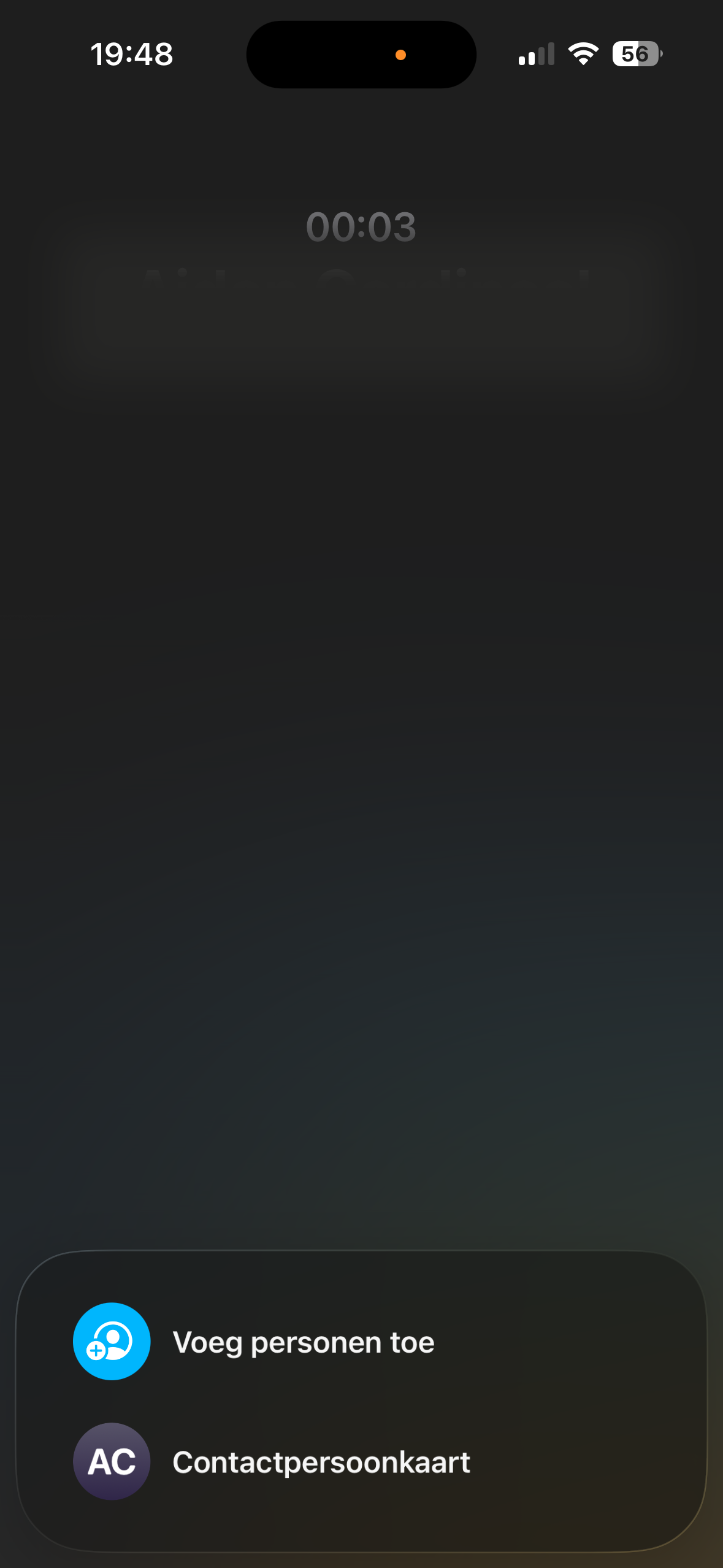
Zoek Ajora op
Er verschijnt een zoekbalk met de tekst Voeg gesprek toe. Typ Ajora en tik op het resultaat.
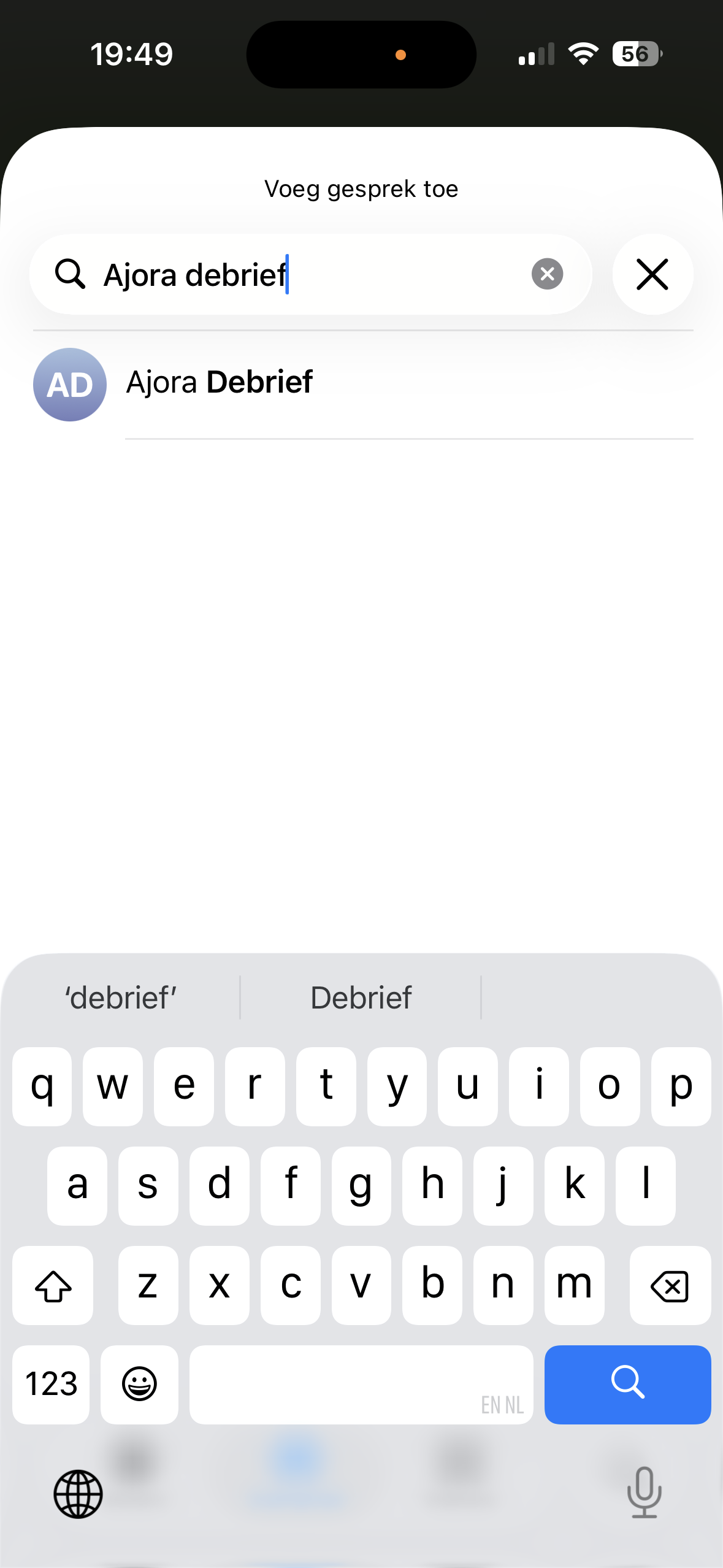
Bel Ajora
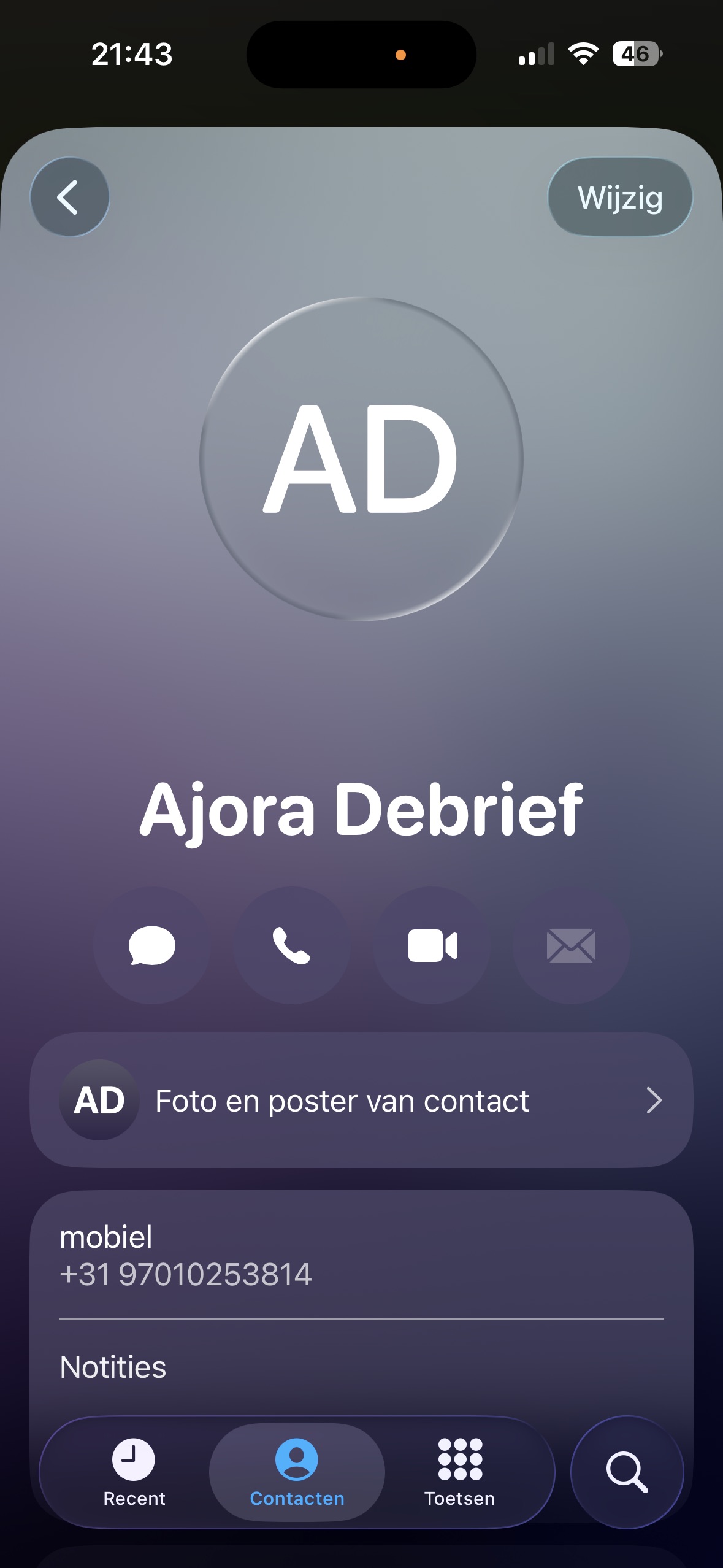
Wanneer je op het contact hebt getikt, verschijnt de contactkaart. Tik op het bel-icoontje om hem daadwerkelijk in het gesprek te bellen.
Tik op "Voeg samen"
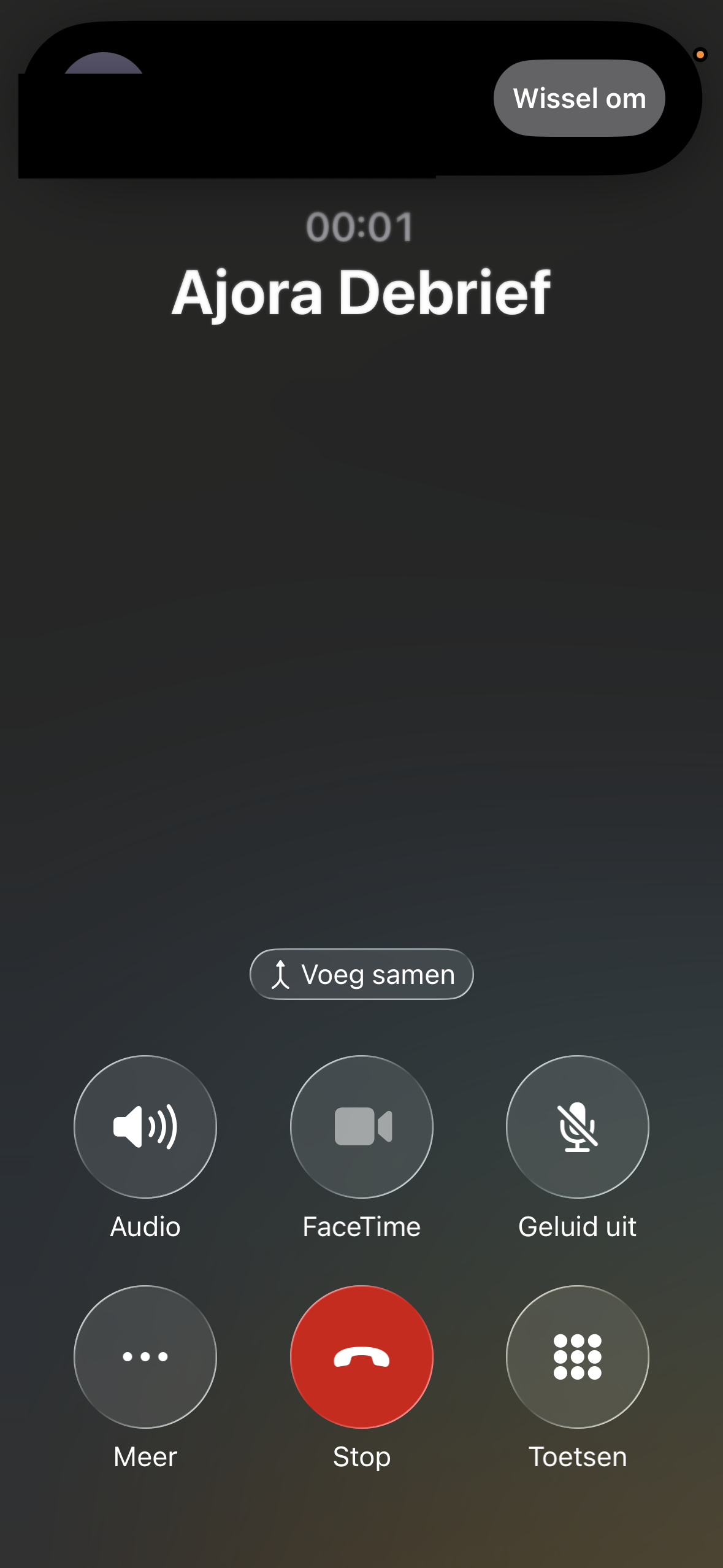
De andere persoon staat nu in de wacht terwijl je telefoon Ajora belt. Ajora neemt meteen op en laat een piep horen. Zodra hij opneemt verschijnt er onderin een knop Voeg samen. Tik daarop.
Klaar: Ajora luistert mee
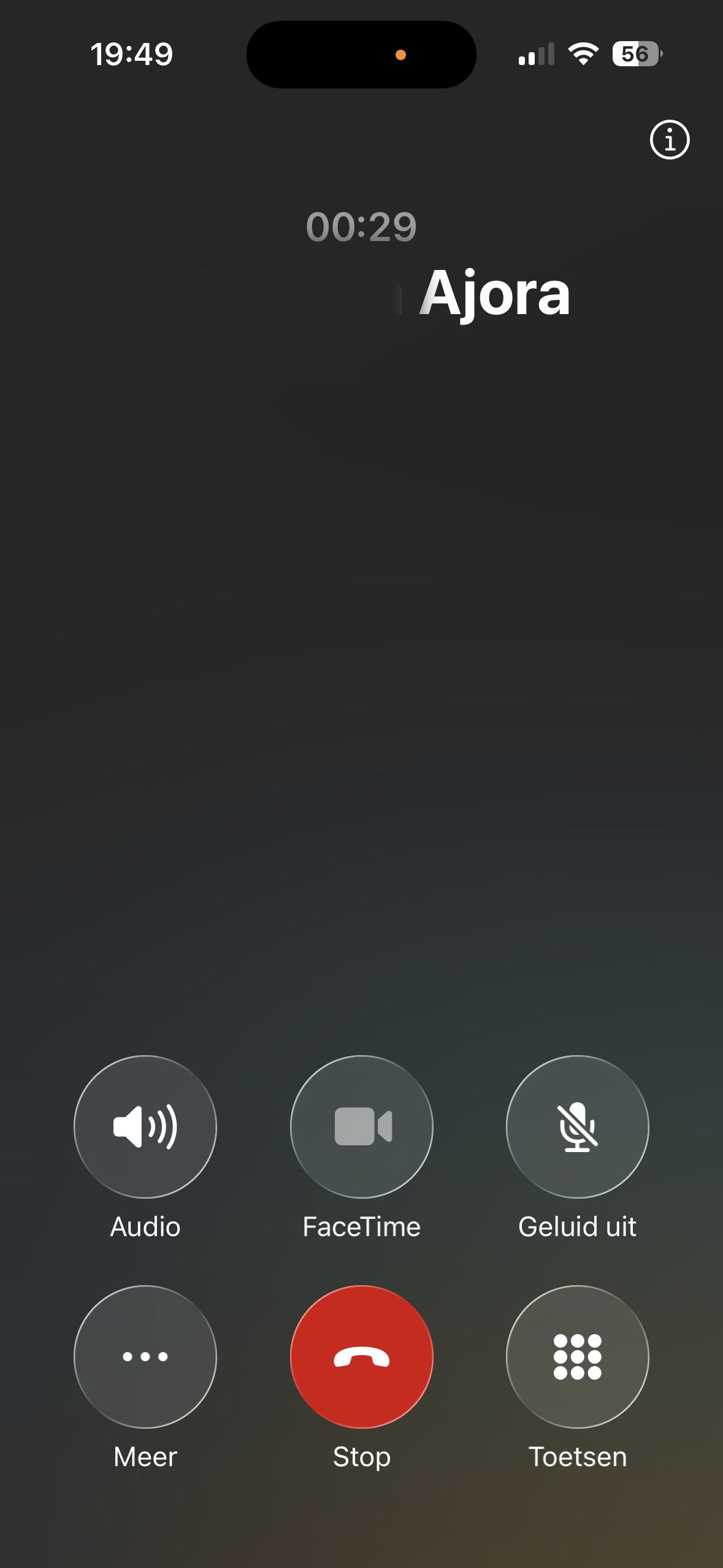
Bovenin zie je nu dat je met twee partijen tegelijk in gesprek bent. Ajora luistert mee en maakt op de achtergrond een samenvatting. Jij en de andere persoon kunnen gewoon doorpraten. Als het gesprek voorbij is, hang je gewoon op. Je krijgt de samenvatting daarna automatisch toegestuurd.
Je samenvatting terugvinden
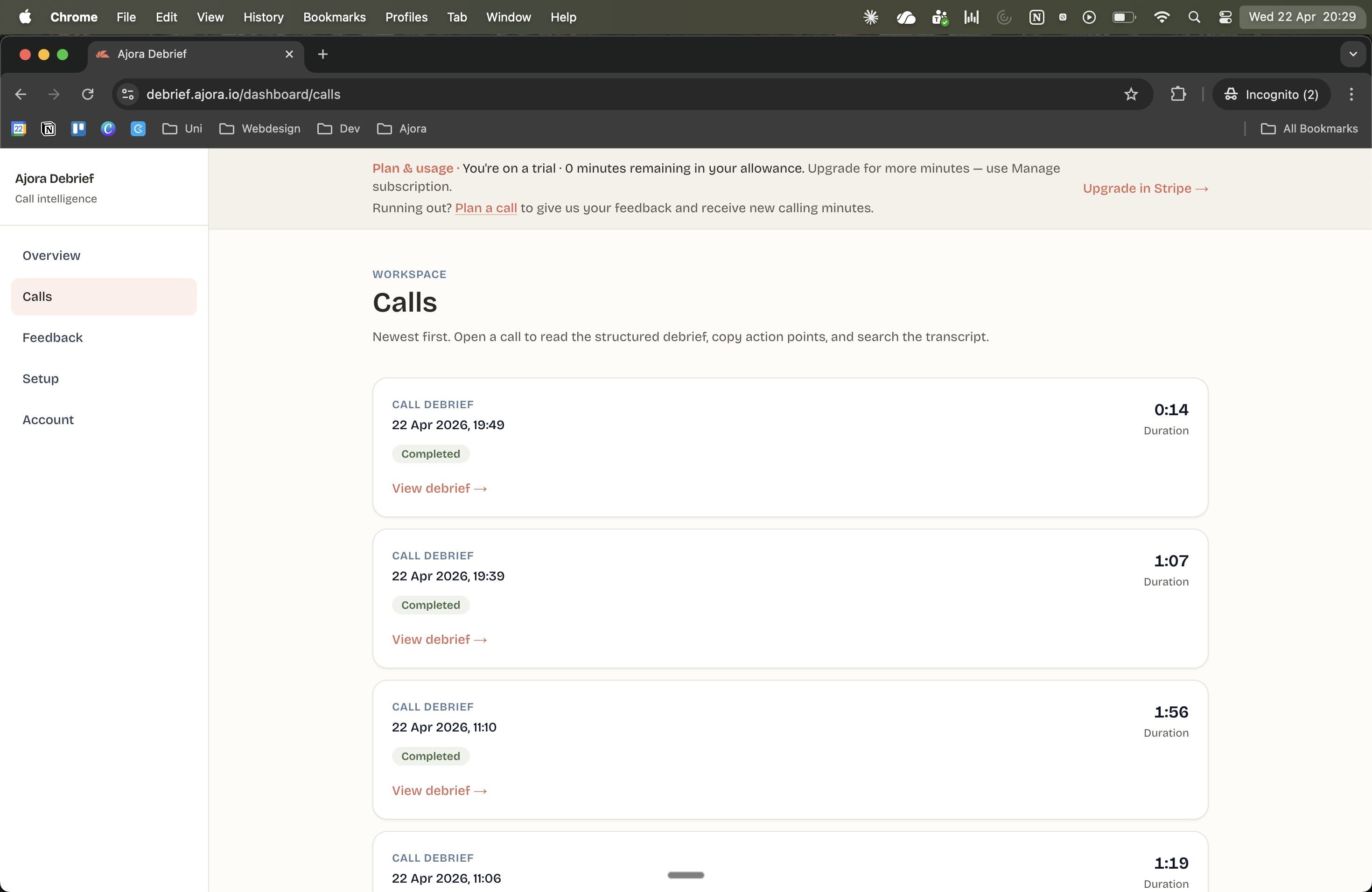
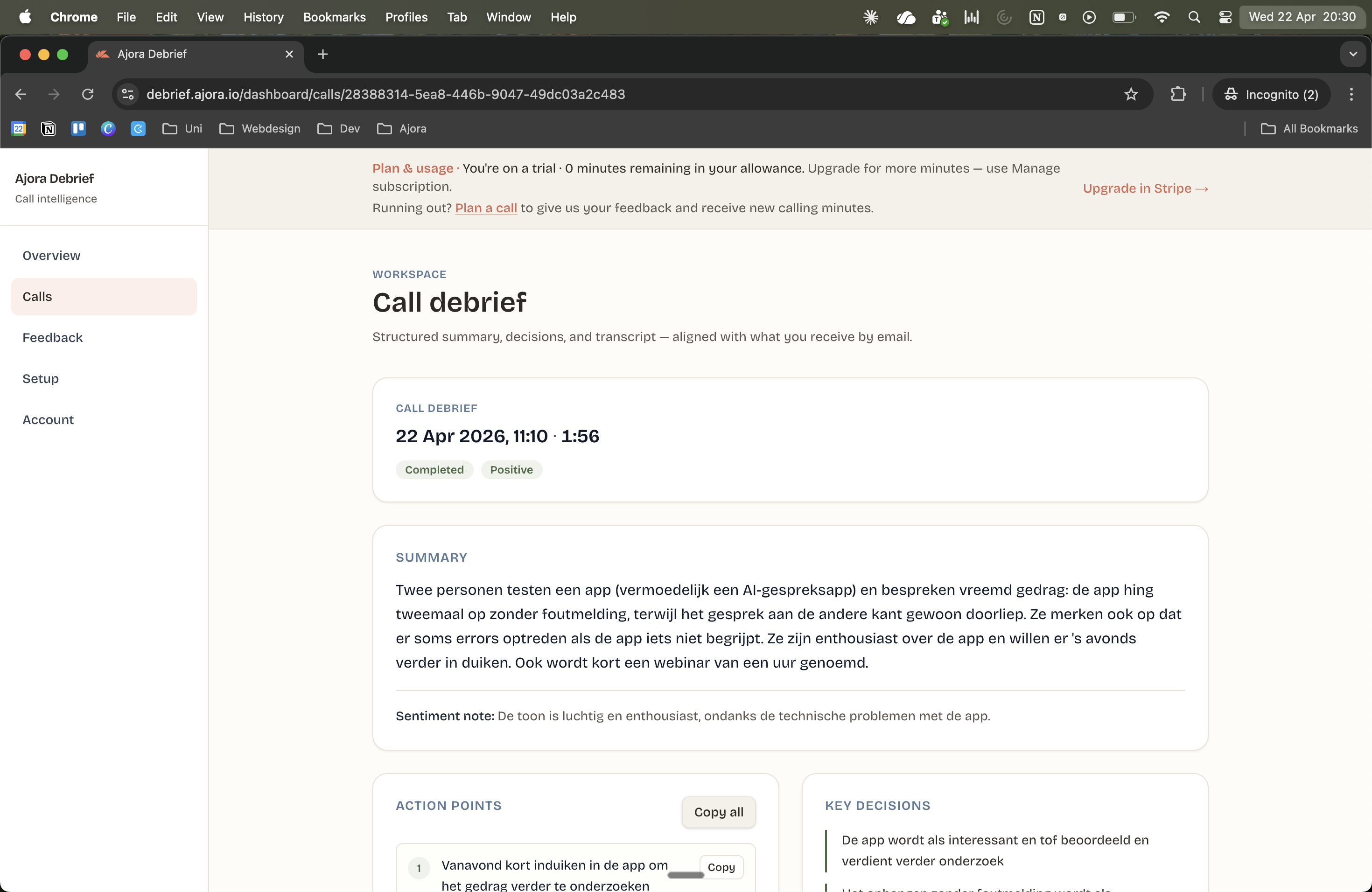
Na het gesprek verschijnt de samenvatting automatisch onder Calls. Klik op een gesprek om de volledige debrief te zien: samenvatting, actiepunten en beslissingen.
Deel 3: zelf een gesprek starten met Ajora
Soms weet je al van tevoren dat je iemand gaat bellen en dat je wilt dat Ajora meeluistert. Dan is het handig om eerst Ajora te bellen en daarna pas de persoon die je wilde spreken. Zo mist Ajora niets van het begin.
Vergeet niet: Ajora laat een piep horen zodra hij in het gesprek zit. Laat de andere persoon weten dat je het gesprek opneemt.
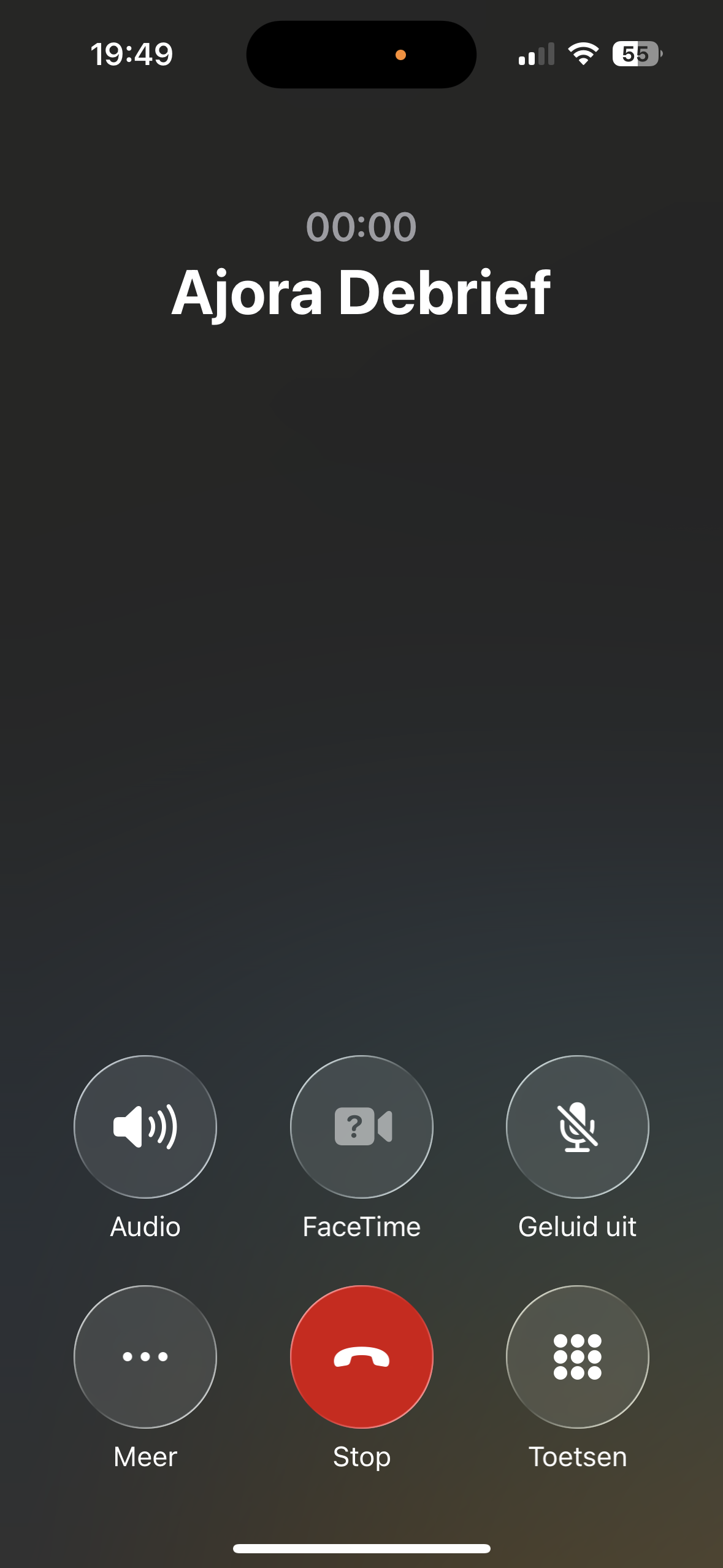
Bel eerst Ajora
Open de telefoon-app, zoek Ajora in je contacten en tik op het nummer om hem te bellen. Ajora neemt meteen op.
Voeg daarna de persoon toe die je wilde spreken
Volg nu dezelfde stappen als in deel 2: tik op het scherm, dan op de drie puntjes en kies Voeg personen toe. Zoek het contact of typ het nummer in, tik op het bel-icoontje en tik op Voeg samen zodra die persoon opneemt. Nu zijn jullie met zijn drieën in gesprek: jij, de persoon die je wilde spreken, en Ajora die op de achtergrond meeluistert.
Veelgestelde vragen
Hoort de andere persoon dat Ajora meeluistert?
Ajora laat een piep horen zodra hij in het gesprek zit, de andere persoon hoort dit ook. Melden blijft jouw verantwoordelijkheid. Gebruik je Ajora zakelijk, dan is dat ook echt verplicht: artikel 13 van de AVG schrijft voor dat je vertelt wat je vastlegt en waarom. Voor puur persoonlijk gebruik hoeft het niet, maar het is wel zo netjes. Meer hierover in mag je een telefoongesprek opnemen.
Moet ik iets doen na het gesprek?
Nee. Gewoon ophangen. Je krijgt de samenvatting automatisch binnen.
Kan het ook zonder dat ik Ajora elke keer toevoeg?
Ja. Zet doorschakeling aan in de Ajora-app, dan belt Ajora automatisch mee zodra jij belt. Zonder de app werkt dit niet. Hoe het werkt lees je in doorschakeling instellen.
Vragen of problemen? Neem contact op en we helpen je de eerste keer door de stappen heen.